Silentreload

12 tips asas untuk menjaga komputer daripada virus

Adakah komputer anda dijangkiti virus?? Yaa.. ini adalah masalah utama yang dihadapi oleh hampir semua pengguna komputer di seluruh dunia. Ada banyak virus dan worm diluar sana yang dapat menjangkiti komputer anda. Ada yang tidak berbahaya, tetapi, mereka memiliki kapasiti untuk melakukan perkara yang buruk seperti menghapus semua data dari komputer Anda. Namun ada cara untuk mencegah virus jauh dari PC Anda.

Pin Recycle Bin Pada Taskbar (Windows 7)

Recycle bin adalah tempat simpanan data atau fail yang anda buang dan mempunyai fungsi restore supaya anda boleh kembalikan folder atau fail2 yang telah dipadam.. Recycle bin adalah jenis bukan shortcut sebab itu bila nak pin pada taskbar ia takkan berjaya kerana folder tersebut memang dikhaskan pada desktop sahaja

Tips-tips menjaga External hard disk

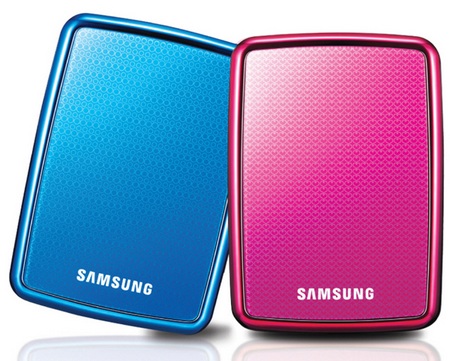
External hard disk pelbagai jenama menjadi pilihan untuk kita simpan pelbagai file, lagu gambar tapi bagaimana kalau Hard disk kesayangan anda tu buat hal atau rosak dengan tiba-tiba.Tak kisah lah anda nak pilih brand apa..Hitachi ke Maxtor ke Toshiba ke Seagate ke. Pengguna yang suka sangat brand Maxtor akan cakap maxtor bagus..pengguna brand Hitachi akan cakap external hard disk dia lagi mantop.. tapi sekarang kita nak tahu sifat sifat external hard disk tu secara am..

Apakah SAYS.my

SAYS.my adalah komunitas warga Malaysia yang memilih hal menarik untuk berkongsi di media sosial (Facebook, Twitter, blog) dan mendapatkan ganjaran dengan wang tunai dan hadiah untuk melakukannya! Setiap Malaysia yang menggunakan media sosial boleh menyertai..

This is default featured post 5 title

Go to Blogger edit html and find these sentences.Now replace these sentences with your own descriptions.This theme is Bloggerized by Lasantha Bandara - Premiumbloggertemplates.com.

Showing posts with label komputer. Show all posts

Monday, June 27, 2011

Trick Melajukan PC


Pernah alami komputer menjadi berat bila terlalu banyak aplikasi yang digunakan dalam waktu yang sama. Untuk melajukan sikit performance komputer anda perlu Disable beberapa Service yang tak diperlukan pada Windows XP dan ke ATAS. Bila anda disable Service yang tak perlu pada sistem akan menjadikan komputer anda lebih lancar dan tidak terlalu berat untuk buka sesuatu fail.

Caranya:

1.Klik kanan pada My Computer > Pilih Manage

2. Pada Computer Management(Local) lihat di sebelah kanan dan klik pada Services and Applications > Services dan disable semua service di bawah dengan cara klik kanan > Properties > Pada Startup Type anda pilih Disable.

3. Restart.

Services yang perlu disable:
window xp

* Alerter
* Application Layer Gateway Service
* Application Management
* Ati Hotkey Poller
* Automatic Updates
* Background Intelligent Transfer Service
* Clipbook
* Com+ Event System
* Com+ System Application
* Distributed Transaction Coordinator
* Error Reporting Service
* Fast User Switching Compatibility
* Help and Support
* Human Interface Device Access
* Imapi CD Burning Com Service
* Indexing Service
* Internet Connection Firewall (icf)/Internet Connecton Sharing(ics)
* Ipsec Services
* Logical Disk Manager
* Logical Disk Manager Administrative Service
* Messenger
* Ms Software Shadow Copy Provider
* Net Logon
* Netmeeting remote desktop sharing
* Network dde
* Network dde dsdm
* Nt lm Securtiy Support Provider
* Performance Logs and Alerts
* Portable Media Serial Number Service
* Qos rsvp
* Remote Desktop Help Sesson Manager
* Remote Registry
* Removable Storage
* Secondary Logon
* Security Accounts Manager
* Server
* Smart Card Helper
* Ssdp Discovery Service
* System Restore Service
* Task Scheduler
* Tcp/ip Netbios Helper
* Telnet
* Terminal Services
* Uninterruptible Power Supply
* Universal Plug and Play Device Host
* Upload Manager
* Video Proes
* Volume Shadow Copy
* Webclient
* Windows Time
* Wireless Zone Configuration
* Wmi Performance Adapter
* Workstation


window7 :


* Application Experience
* Computer Browser (If your computer is not connected to any network)
* Desktop Window Manager Session Manager (If you don't use Aero theme)
* Diagnostic Policy Service
* Distributed Link Tracking Client
* IP Helper
* Offline Files
* Portable Device Enumerator Service
* Print Spooler (If you don't have Printer)
* Protected Storage
* Remote Registry (Always disable it for Security purposes)
* Secondary Logon
* Security Center
* Server (If your computer is not connected to any network)
* Tablet PC Input Service
* TCP/IP NetBIOS Helper
* Themes ( If you use Windows Classic theme)
* Windows Error Reporting Service
* Windows Media Center Service Launcher
* Windows Search (If you don't use Windows Search feature frequently)
* Windows Time (If you don't want to update system tray clock time usingInternet)
Monday, June 20, 2011

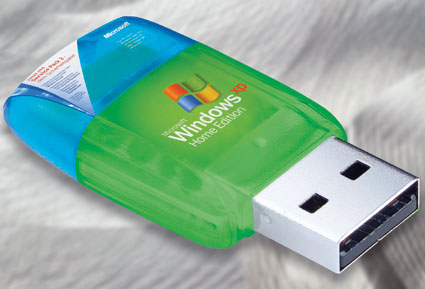
Install Windows 7 From USB Drive [Bootable Win 7 usb pendrive


This guide works 100% for Vista & Windows 7 installation.


The method is very simple.

Requirements:

*USB Flash Drive (Minimum 4GB)

*Windows 7 installation files.

Follow the below steps to create bootable Windows 7 USB drive using which you can install Windows 7 easily.


1. Plug-in your USB pendrive and backup all your pendrive data.(we will gonna format it)

2. Open Command Prompt with administrator rights(right click 'Run As Admin').

3. You need to know about the pendrive a little bit. Type in the following commands in the command prompt:


First type DISKPART and hit enter.Wait a few second until the ( DISKPART> ) command appeare.

Next type LIST DISK and see the Disk number (ex: Disk 1) of your USB flash drive. Identify by the size noted.


4. Next type all the below commands one by one. Here I assume that your pendrive number is “Disk 1”.If you have "Disk 2" as your USB pendrive then use "Disk 2".Refer the above step to confirm it.

So below are the commands you need to type and execute one by one:


SELECT DISK 1 <======"disk 1" is your pendrive

CLEAN <======Wait until next command appeare

CREATE PARTITION PRIMARY

SELECT PARTITION 1

ACTIVE

FORMAT FS=NTFS <=====Format process may take few seconds

ASSIGN

EXIT

Don’t close the command prompt.We need to use it one more command at the next step. Just minimize it.


5. Next insert your Windows7 image into the Virtual drive and check the drive letter of the DVD drive. In this guide I will assume that your DVD drive letter is “D” and USB pendrive letter is “H” (open my computer to know about it).

6. Open the minimized Command Prompt. Type the following command now:

D: CD BOOT and hit enter <====Where “D” is your DVD drive letter.

Next, type CD BOOT and hit enter


7. Type another command given below to update the USB drive with BOOTMGR compatible code.

BOOTSECT.EXE/ NT60 H: <====Where “H” is your USB drive letter


8. Copy your Windows 7 DVD contents to the USB pendrive.

9. Your USB drive is ready to boot and install Windows 7. Check your computer’s system information to see whether you need a X86 (32-Bit) or X64(64-Bit) version of the program, and then contact the software publisher.

Normally people use x86 @ -32bit

10.Then restart the computer, when entering BIOS (normally black screen with computers developer info listed), press a button to entering "boot setup". (normally a secial button, exmple F2, or F4,,depend on BIOS developer)

11.At "boot setup" optionunder the boot priority, change the position of usb pendrive to the top.(by clicking moving button)
Make sure you plug in the USB pendrive.

12.Choose "save And Exit" option, the computer will restart and Win 7 installation will begin..

streamyx speed check

ekali sekala try kowg test speed streamyx kowg..
laju ke x laju..
drpd kowg complain lembab mcm siput la mcm kure2 la..
ni nk share cara2 nk check speed streamyx..
Cara ini hanyalah digunakan untuk pengguna OS Windows sahaja (0s len xtry lak):
1) klik start
2) klik run
3) taip : cmd
4) klik ok (keluar 1 kotak hitam)
5) taip dalam kotak itu : ping 202.188.0.133
6) tekan enter
7) akan keluar resultnye seperti di bawah ini
Pinging 202.188.0.133 with 32 bytes of data:
Reply from 202.188.0.133: bytes=32 time=11ms TTL=248
Reply from 202.188.0.133: bytes=32 time=16ms TTL=248
Reply from 202.188.0.133: bytes=32 time=12ms TTL=248
Ping statistics for 202.188.0.133:
Packets: Sent = 4, Received = 4, Lost = 0 (0% loss),
Approximate round trip times in milli-seconds:
Minimum = 11ms, Maximum = 16ms, Average = 12ms
Yang telah di hitamkan itu adalah kelajuan internet iaitu average yang perlu dilihat,
Average < class=”Apple-style-span” style=”">- internet streamyx anda berada dalam keadaan laju

Average > 20ms – kelajuan internet streamyx anda perlahan

______________________________

so? jom check brape speed internet yg sdg anda gune skarang.

laju? selow gle? sedang2 aje?

Saturday, May 21, 2011

Cara Menonton Video Di Youtube Untuk 18++ Akaun


1. Apabila anda terjumpa dengan video 18++ (tak semestinya video seks..boleh jadi ia adalah video yang menunjukkan keganasan)

contohnya : Fight in Russia

ini URLnya : http://www.youtube.com/watch?v=LqWIvFeEhiI


2. Ini adalah kod yang telah diubah : http://www.youtube.com/v/LqWIvFeEhiI?fs=1
Anda akan dapat menontonnya tanpa sebarang masalah.

3. Apa yang perlu anda ubah/ganti ialah gantikan kod /watch?v=LqWIvFeEhiI kepada:

/v/LqWIvFeEhiI?fs=1 ---> /v/CodeTarget?fs=1

selamat mencuba

Wednesday, May 18, 2011

Terlupa Password Modem?


Terlupa password modem anda??? Boleh rujuk di sini
Trick ni pun boleh diguna untuk hack modem..

psword modem

Thursday, May 12, 2011

Definisi Hacking


Mengikut sudut etika dan definisi sebenar hacker dan cracker adalah dua individu berbeza,walaubagaimanapun mereka boleh menjadi satu atau dikenali sebagai greyhat.Golongan ini berkeupayaan untuk mengambil alih sesuatu laman web dari pentadbirnya dan mempunyai kemampuan untuk memasuki sesuatu komputer walaupun ianya ber'password' dan memiliki pelbagai ciri keselamatan,namun,ia bergantung pada kebijaksanaan mereka melakukan hacking


Hacker
Hacker merupakan golongan profesional komputer atau IT,mereka boleh terdiri daripada jurutera komputer,pengaturcara dan sebagainya yang memiliki pengetahuan tinggi dalam sesuatu sistem komputer.Hacker mempunyai minat serta pengetahuan yang mendalam dalam dunia IT sehingga berkeupayaan untuk mengenalpasti kelemahan sesutu sistem dengan melakukan uji cuba terhadap sesuatu sistem itu.Namun,para hacker tidak akan melakukan sebarang kerosakkan terhadap sesuatu sistem itu dan ia adalah merupakan etika seorang hacker. Hacker biasanya menghabiskan sebahagian besar waktunya dengan melakukan pelbagai perkara untuk lebih memahami dunia komputer dan mereka sentiasa ingin tahu dalam apa jua perkara berkaitan dengan dunia komputer serta sentiasa belajar dari kesilapan.Mereka juga dikenali sebagai golongan white hat.

Cracker
Golongan black hat yang menyimpang terlalu jauh.Golongan ini tidak mempedulikan akibat perbuatan mereka serta kesan keatas orang lain.Golongan ini melakukan aktiviti haram demi keseronakan serta kepentingan mereka semata-mata.Golongan ini dengan sengaja menceroboh untuk melakukan perbuatan sabotaj,pengkhianatan dan sebagainya.Golongan inilah yang sebenarnya melakukan perbuatan keji dalam dunia IT sama ada melakukan pencerobohan,spyware dan sebagainya tetapi golongan hacker pula yang dipersalahkan.

Script Kiddies
Golongan ini juga adalah dari kaum cracker tetapi golongan ini tidaklah memiliki pengetahuan yang mendalam dalam IT seperti bidang pengaturcaraan serta bagaimana komputer itu bekerja melainkan pegetahuan untuk melakukan hacking.Aktiviti hacking mereka memerlukan bantuan perisian atau tool yang telah dicipta oleh para hacker yang pada asalnya untuk tujuan kebaikkan tetapi telah disalah guna tetapi ada juga perisian yang dicipta khas untuk melakukan aktiviti hacking.

Greyhat
ialah gabungan daripada hacker dan cracker.Golongan ini seperti hacker yang sangat berminat untuk menguasai ilmu komputer.Golongan ini suka bertanya dan belajar serta tidak putus asa dalam mempelajari ilmu komputer.Golongan ini sering melakukan pencerobohan dan melakukan kerosakkan tetapi mereka akan membiarkan pentadbir sesuatu sistem atau laman web mengetahui aktiviti yang mereka lakukan,mereka mudah membahagi-bahagikan ilmu mereka kepada sesiapa yang ingin mengetahui dan mempelajari hacking

Sunday, April 24, 2011

kenali dan cara penjagaan hard disk


FIZIKAL
• HD mengandungi litar, cip, cakera magnetik
• Berfungsi menggunakan arus terus
• Mempunya motor untuk menggerakkannya
• Sensitif terhadap GEGARAN
• Kebanyakkan kerangkan HD berwarna HITAM untuk memudahkan penyah-haba dari HD ke udara

LOGIKAL
• Data dutilis berdasarkan logik1 dan 0 diatas setiap sektor cekera menggunakan kaedah magnetik
• Tindanan ketas sektor sedia ada akan menghapuskan data sebelumnya
• Logik 1 = Menandakan adanya data, Logik 0 = Tiada Data
• Sektor cakera perlu distrukturkan dahulu dengan MBR (diformat) sebelum data dapat ditulis diatas sektor berkenaan
• Struktur MBR (Master Boot Record) diperlukan sebelum OS dapat di"boot" oleh sistem BIOS
• Terdapat pelbagai format MBR seperti NTFS, FAT32, Linux Swap, Linux Files System dan sebagainya

Penjagaan HD perlu meliputi kedua-dua aspek iaitu dari aspek Fizikal dan Logikal. Kedua-duanya memainkan peranan penting dan SALING BERHUBUNG-KAIT diantara satu sama lain. Kerosakkan pada bahagian Fizikal akan mempengaruhi Logikal dan juga sebaliknya.

Sekarang, kita akan membicangkan dahulu penjagaan HD dari aspek Fizikal. Seperti telah diterangkan pada post sebelumnya sewaktu proses pemasangan HD, perlulah kita mengambil-berat persekitaran HD supaya jangka hayat HD kita dapat bertahan dengan lama. Perkara yang septutnya dilakukan dalam memastikan fizikal HD sentias berkadaan optimum adalah :-
1. Memastikan orientasi pengaliran udara di persekitaran HD lancar supaya HD dapat membuang haba dengan lebih efektif
2. Untuk komputer dengan bilangan HD yang bayka, selang-selikan HD berkenaan supaya haba yang dibebaskan oleh HD lain tidak diserap oleh HD yang lain
3. Memastikan sambung kabel bekalan kuasa tidak dikongsi dengan alatan yang lain sekiranya disambungkan ke HD
4. Menggunakan kabel IDE80 (sekiranya HD jenis PATA) dalam pemasangan HD. JANGAN sesekali menggunakan kabel IDE40 kerana ianya boleh merendahkan prestasi HD
5. Susun wayar-wayar didalam komputer supaya ianya tidak berselirat berhampiran HD untuk mencegah penghasilan elektromagnetik yang boleh menjejas prestasi HD sekaligus memendekkan jangka hayat HD

Tuesday, April 5, 2011

Tips-tips menjaga External hard disk


External hard disk
pelbagai jenama menjadi pilihan untuk kita simpan pelbagai file, lagu gambar tapi bagaimana kalau Hard disk kesayangan anda tu buat hal atau rosak dengan tiba-tiba.Tak kisah lah anda nak pilih brand apa..Hitachi ke Maxtor ke Toshiba ke Seagate ke. Pengguna yang suka sangat brand Maxtor akan cakap maxtor bagus..pengguna brand Hitachi akan cakap external hard disk dia lagi mantop..
tapi sekarang kita nak tahu sifat sifat external hard disk tu secara am..


Antara sifat sifat external hard disk yang perlu anda tahu:

  • Sensitif(mudah merajuk kalau dia manusia..hehehe).Sifatnya tidak boleh terhempas atau terjatuh.Disebabkan ianya boleh diubah sana sini tidak seperti internal hard disk yang berada dalam cpu diskru dan stabil kedudukannya.
  • External hard disk mudah terdedah pada peluh,tangan berair dan sebagainya.
  • Tidak boleh berdebu berhabuk.simpan dalam tempat yang bersih dan selalu jaga kebersihan ye.Macam orang kena mandi.
  • Usia hard disk jika sudah lama dipakai dan dibawa keluar masuk segala macam data,spinning progressing berkurangan.
  • Tidak boleh panas sangat- external hard disk tak seperti internal hard disk yang ada kipas dah jadi tak boleh guna terlalu lama.

Bagaimana kalau external hard disk tu sudah kita jaga rapi, ditatang bagai minyak penuh tapi rosak le jugak..antara faktornya mungkin:

  • 1.kecacatan semasa pengeluaran
  • 2.kecederaan masa penghantaran/packing
  • 3.cara cara pekedai tu jaga hard disk tu di kedai..samada dia jaga ok ke tak.
  • 4.Terlalu banyak kali format- akan memendekkan usia hdd tu.Macam manusia jugak ye.

Tips semasa membeli external hard disk:
  • 1.Jika beli di pc fair-pastikan alamat kedai di mana supaya nanti senang nak claim atau hantar repair.
  • 2.Pastikan ada waranty.

**Ada yang berpendapat hard disk tak patut dijadikan external hard disk kerana sifatnya yang sangat-sangat sensitif, tapi memandangkan permintaan pengguna yang tinggi maka pasaran semakin hangat.


Pin Recycle Bin Pada Taskbar (Windows 7)


Recycle bin adalah tempat simpanan data atau fail yang anda buang dan mempunyai fungsi restore supaya anda boleh kembalikan folder atau fail2 yang telah dipadam..
Recycle bin adalah jenis bukan shortcut sebab itu bila nak pin pada taskbar ia takkan berjaya kerana folder tersebut memang dikhaskan pada desktop sahaja..

tetapi sekarang anda boleh ubah dengan membuat recycle bin anda menjadi shortcut dan boleh dialih tanpa halangan dan bebas.. serta di pinkan pada taskbar windows 7 anda..

cara yang sangat mudah..
1. right click pada desktop anda. klik properties kemudian new seterusnya klik pada shortcut

2. Paparan akan keluar seperti gambar dibawah.


3. copy ini: %SystemRoot%\explorer.exe shell:RecycleBinFolder pastekan pada box seperti gambar dibawah

5. namakan dengan nama: Recycle Bin
6. klik finish
7. kemudian shortcut recycle da siap.. pergi ke recycle yg telah anda buat td di desktop.
8. right click pada icon recycle bin yg anda buat td.. klik properties
9. tetingkap kecil muncul.. klik change icon
10. pilih icon recycle bin atau anda boleh membuat pilihan icon recycle bin anda sendiri...
11. kemudian klik ok
sesudah siap short cut recycle bin anda, tarik shortcut recycle bin anda ke taskbar untuk pin recycle bin shortcut anda td.. selamat mencuba..

Monday, April 4, 2011

12 tips asas untuk menjaga komputer daripada virus


Adakah komputer anda dijangkiti virus?? Yaa.. ini adalah masalah utama yang dihadapi oleh hampir semua pengguna komputer di seluruh dunia. Ada banyak virus dan worm diluar sana yang dapat menjangkiti komputer anda. Ada yang tidak berbahaya, tetapi, mereka memiliki kapasiti untuk melakukan perkara yang buruk seperti menghapus semua data dari komputer Anda. Namun ada cara untuk mencegah virus jauh dari PC Anda.

Berikut adalah 12 tips untuk menjaga komputer bebas dari virus:

1. Email adalah salah satu cara umum yang digunakan komputer Anda dapat diserang virus. Sehingga selalu kita disarankan untuk menjauhi dari SPAM. Buka email yang hanya mereka yang memiliki asal itu dari sumber yang terpercaya seperti yang berasal dari daftar contact Anda. Jika Anda menggunakan email pribadi Anda sendiri host (selain gmail, yahoo, hotmail dll) maka sangat dianjurkan agar Anda menggunakan baik peranti anti-spam. Dan akhirnya jangan pernah mengklik link apapun dalam email yang berasal dari sumber yang tidak dipercaya.

2. USB flashdisk / pen drive adalah salah satu cara umum yang digunakan virus untuk menyebar dengan cepat. Jadi, selalu lakukan kebiasaan yang baik untuk melakukan scan virus sebelum mengcopy data apapun ke komputer Anda. Jangan pernah double klik FLASHDISK untuk membukanya. Lebih baik lakukan klik kanan dan pilih option "open". Ini adalah cara yang baik untuk membuka flashdisk.

3. Hati-hati tentang menggunakan MS Outlook. Pandangan yang lebih rentan terhadap worm dibandingkan program e-mail lainnya, kecuali jika Anda telah menginstall program Anti-Virus. Gunakan Pegasus atau Thunderbird (oleh Mozilla), atau program berbasis web seperti Hotmail atau Yahoo (Di Firefox).

4. Seperti kita semua tahu, Internet adalah sumber utama dari semua program berbahaya termasuk virus, worm, trojan dll Bahkan internet memberikan kontribusi terhadap infeksi virus hingga 80%. Jadi di sini adalah tips untuk kebiasaan surfing aman sehingga Anda dapat menangkis infeksi virus sampai ke tahap maksimum.

Jangan klik tetingkap pop-up yang mengumumkan bencana tiba-tiba di kota Anda atau mengumumkan bahwa Anda telah memenangi hadiah per jam. Itu adalah cara untuk menyesatkan pengguna internet dan Anda tidak boleh mempercayai mereka.

Anda juga dapat menggunakan pop-up yang secara automatik memblok pop-up.

5. Sebahagian besar dari kita menggunakan mesin pencari seperti Google untuk menemukan apa yang kita cari. Hal ini cukup jelas untuk kerja jahat untuk masuk dalam daftar hasil pencarian. Jadi untuk menghindari orang-orang mengunjungi situs-situs berbahaya tidak terpercaya, Anda dapat men-download dan menginstal AVG LinkScanner yang merupakan freeware. Alat ini bisa menjadi sangat berguna dan akan membantu Anda untuk menjauhi situs-situs berbahaya.

6. Install peranti antivirus yang baik dan diperbarui. Juga scan sistem komputer anda secara berkala. Hal ini sangat disarankan agar Anda mengaktifkan fitur update automatik. Ini adalah tugas yang paling penting untuk melindungi PC Anda dari virus. Jika keamanan PC adalah pilihan pertama Anda maka disarankan bahwa Anda pergi untuk shareware peranti antivirus yang gratis seperti di atas. Sebagian besar antivirus mendukung fitur Auto-Protect realtime yang menyediakan keamanan untuk PC Anda. Pastikan bahawa fitur ini diaktifkan.

7. Menginstal sebuah Antispyware, program yang mengoperasikan internet melawan malware dan spyware.

8. Pernah membuka laman email yang berasal dari sumber yang tidak dipercaya. Jika itu adalah gambar, teks atau file suara (lampiran ini berakhir dalam ekstensi. Txt,. Jpeg,. Gif,. Bmp,. Tif,. Mp3,. Htm,. Html, dan. Avi), Anda mungkin selamat , tapi masih melakukan scan sebelum pembukaan.

9. Jangan gunakan disk orang lain, bahkan dari tempat kerja. Disk dapat terinfeksi virus. Tentu saja, Anda dapat menjalankan scan virus terlebih dahulu untuk memeriksanya.

10. Set up Windows Update untuk secara otomatis men-download patch dan upgrade. Hal ini akan memungkinkan komputer Anda untuk secara otomatis mendownload update untuk kedua sistem operasi dan Internet Explorer.

11. Meskipun Anda men-download file dari situs terpercaya / sumber seperti torrent, warez dll pastikan bahwa Anda menjalankan scan virus sebelum mengeksekusi mereka.

12. Dan akhirnya tidak dianjurkan untuk mengunjungi site-site yang menampilkan ilegal / barang-barang yang tidak diinginkan seperti patch,serials, warez dan lain-lain karena mereka menyumbang banyak dalam penyebaran virus dan program berbahaya lainnya.

Buat logo dan banner blog percuma secara online


Berminat
hendak mencipta logo ataupun banner exchange tetapi tidak mempunyai kemahiran?.Disini ada caranya dengan mengunakan Online logo maker, kini kita boleh membinanya secara online tanpa memerlukan kemahiran yang tinggi seperti seorang Designer. Hanya gunakan kretiviti sendiri untuk menngunakan icon dan style font yang sesuai.

Online Logo Maker adalah sebuah site yang menyediakan perkhidmatan untuk membina dan merekabentuk logo secara percuma. Kelebihan yang terdapat pada site ini ialah, tools yang di sediakan sangat mudah untuk di gunakan dan anda tidak perlu membuat sebarang pendaftaran.

Untuk mencubanya, sila lawat:
Onlinelogomaker.com

Cara melajukan brodband celcom

1. Pertama sekali download file ini > dwnload saya

2. Sila extract mengunakan winrar selepas download file tersebut

3. Open fail “lajukancelcombb.bat”

4. pilih edit.

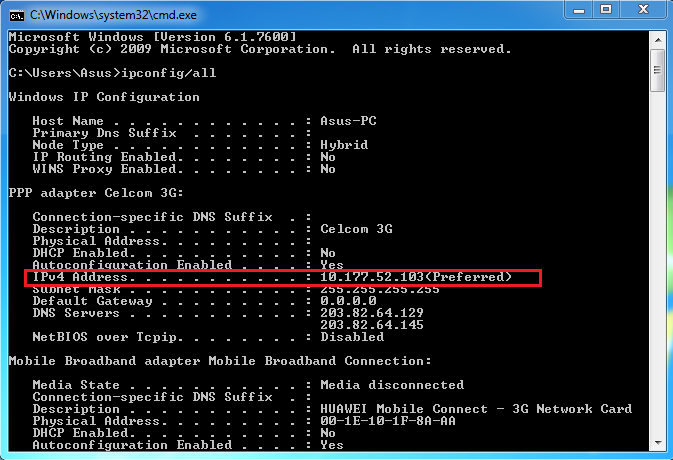
5. Tukarkan “10.177.52.103″ tersebut ke ip anda.

6. Untuk mengetahui ip anda secara tepat.klik start>run … taip cmd > enter … akan keluar command prompt … taip ipconfig/all

7. ontoh gambar di bawah untuk mengetahui ip anda.

8. selamat mencuba....


Sunday, April 3, 2011

Membuat Shortcut untuk Mengunci Komputer Anda


Meninggalkan komputer anda secara terburu-buru tetapi anda tidak mahu log off? Anda boleh klik dua kali shortcut pada desktop anda dengan cepat untuk mengunci keyboard dan skrin tanpa menggunakan CTRL + ALT + DEL atau screen saver. Untuk membuat shortcut tersebut pada desktop anda caranya sangat mudah:


1. Klik kanan mouse anda >> arahkan ke new >> kemudian klik Shortcut.


2. Create Shortcut Wizard akan terbuka. Pada kotak teks, taip berikut: rundll32.exe user32.dll, LockWorkStation Klik Next. Masukkan nama untuk jalan pintas. Anda boleh menyebutnya "Lock Workstation" atau memilih nama yang anda suka. Klik Finish. Anda juga boleh menukar ikon shortcut (kegemaran peribadi saya adalah ikon di shell32.dll).


3. Untuk menukar icon: Klik kanan shortcut dan kemudian pilih Properties. Klik tab Shortcut, kemudian klik butang Change Icon. Dalam Carilah ikon dalam kotak teks jumlah gambar, taip: shell32.dll. Klik OK. Pilih salah satu ikon dari senarai, kemudian klik OK Anda juga boleh memberikan sebuah keystroke pintas seperti CTRL + ALT + L. Hal ini akan menyelamatkan anda hanya satu keystroke dari perintah normal, tapi lebih selesa.

Perbezaan Di Antara DDR2 dan DDR3


Perbezaan antara kedua-dua ram terbabit boleh dilihat pada kaki ram DDR2 dan DDR3 adalah berlainan, jadi jika ada persoalan, bolehkah saya guna DDR3 di motherboard yang support untuk DDR2?..jawapannya adalah TIDAK BOLEH!!..

Bandwidth

- Bandwidth ni adalah process penghantaran data/frekuensi di dalam komputer itu sendiri, semakin tinggi bandwidth, semakin bagus penghantaran data itu..

DDR2 - pengeluaran ram ini dimulai dgn 400mhz, 667mhz, 800mhz dan etc...

DDR3 - ram ni pula keluar dgn 1033mhz, 1333mhz, 1600mhz dan so on...

*Jadi di sini, DDR3 adalah lagi bagus Bandwidthnya, jadi penghantaran data adalah lagi bagus...

Latency

- Ini pula tempoh sampai data hingga ke penghantaran data supaya dapat dicapai dgn tempoh yang cepat.

DDR2: DDR2-1111 4-4-4-12. DDR2-1250 5-5-5-15. ni antara latency yang ada pada ram DDR2:

DDR3: DDR3-1333 9-9-9-24,

*Pencapaian data cepat adalah DDR3, kerana latencynya adalah tinggi dari DDR2.

Penyimpanan data sementara

- Tak tau apa yang boleh diguna dalam malay, coz dalam english adalah Internal Banks, ini adalah penyimpanan data dalam ram untuk sementara sebelum di access untuk dihantar ke komputer.

DDR2 : 4 internal banks

DDR3 : 8 internal banks

*DDR3 lagi bagus internalnya, kerana internal banks yang besar, jadi dapat lagi mengurangkan latency yang ada.

Memori Voltage

DDR2 : 1.8V +/- 0.1 V.

DDR3 : 1.5V +/- 0.075V.

*DDR3 menjimatkan elektrik lagi, dan pada yang suka overclocking lagi bagus, kerana makin rendah penggunaan volt, makin best la nak overclock ram ni..

Penggunaan Kuasa/Power Consumption

DDR2: Ram ini mmg banyak menggunakan elektrik.

DDR3: Ram ini di design, tidak akan menggunakan power banyak bile idle atau membuat sesuatu yang biasa2 ja, jadi bila byk guna spt main game ka apa2 ka, baru akan guna power yang banyak..

*DDR3 lagi menjimatkan elektrik..

#Jadi overall, DDR3 adalah menjimatkan elektrik, laju/cepat untuk pemprosesan/penghantaran data.

#Mahu guna DDR3?..pastikan motherboard anda support untuk DDR3, jika tidak jangan harap nak guna!!..guahahhahaha!!!..

#Harga DDR3 sekarang ni tidak mahal seperti dulu, cuma motherboard yang support DDR3 ni agak mahal dari motherboard yang support DDR2.

Wednesday, March 23, 2011

Cara sembunyikan Folder Option


hari ini saya akan kongsikan cara sembunyikan folder option terus hehe

ikut step ni.

buka run

taip gpedit.msc

klik user configuration

klik Administrative template

klik Windows Component

klik Windows explorer

belah kanan double click on"remove folder option menu item from tools menu"

pilih enable

klik ok


bila nak buka file yg anda hiddenkan sila tukar dr enable ke not configure/default balik folder option tadi ok.

How to lock your computer using USB stick


If you are tired of people who use your computer without your permission and change anything they like, here is a small trick which will not even allow your computer to boot without a USB stick , which acts as a key to boot your PC.

Notice : To get this trick works, make sure your system support booting from a USB flash drives.

first, go to your root drive (where your windows installed). Then goto to Tools > Folder Options > View Look for Hide Protected system files . Uncheck it. Then click OK. Next copy these files to your USB stick.

1) BOOT.INI

2) NTDETECT

3) NTLDR

This is assuming that your windows is installed in C drive. In case its D drive look into D drive. Remove the USB stick. Now restart your computer and keep [ F8 ] key pressed as soon as the computer starts. After you get into the BIOS, Look for the menu item where you can change your Boot Device. After you find it, set USB device as first boot device and Hard disk as secondary . Save it and restart your system. Now the main trick starts. go to to your root drives (again) rename your boot.ini file as book.ini.bak. This way you have created a backup file which can be used in case you want to revert back. Now restart your system. Don’t insert your USB stick now. If you have done everything fine, you will be getting boot error. If not your BOOT.INI file is not renamed properly. Now insert your USB stick and reboot. You should be able to see windows loading properly. That’s all. Now every time you need to load windows you will need to use your USB drive so DON'T LOSE YOUR USB STICK!!


P/S : In case you still loose your USB stick or it fails to work. Follow the steps here to revert back.


http://support.microsoft.com/kb/330184

Monday, February 28, 2011

Cheat Code Utk Windows Game


Freecell
——-
1. Tekan kekunci [Shift] + [Ctrl] + [F10] secara serentak semasa permainan.
2. Kemudian klik [Abort].

MSHeart
——-
1. Buka regedit, dan pergi ke folder berikut: [HKEY_CURRENT_USER\SOftware\Microsoft\Windows\Curre ntVersion\Applets\Hearts].
2. Kemudian, tambah String Value baru bernama ZB.
3. Letakkan nilai Value data kepada 42.
4. Klik OK.
5. Sekarang semasa memulakan permainan baru, anda boleh menekan kekunci [CTRL + ALT + SHIFT + F12] untuk melihat kad dari orang lain.

Minesweeper
————
1. Tukar background wallpaper anda kepada warna hitam.
2. Mulakan permainan.
3. Kemudian taip huruf berikut X Y Z Z Y satu per satu.
4. Kemudian tekan SHift (kiri) pada keyboard anda.
5. Halakan kursor pada petak-petak solitaire.
6. Jika terdapat tanda kecil berwarna putih pada skrin monitor bahagian bucu atas-kiri, maknanya tiada bom. Jika tiada tanda, maknanya terdapat bom. Senang bukan?

Solitaire
——-
1. Gunakan mode Draw Three semasa memulakan permainan.
2. Semasa permainan, hold kekunci [CTRL + Shift + Alt] dan klik pada kad tersebut.
3. Secara automatik ia akan Draw One dan bukan Draw Three.

Share

Twitter Delicious Facebook Digg Stumbleupon Favorites More